
応募者全員出席!「IDOLY PRIDE」オンラインマネージャー集会
IDOLY PRIDE
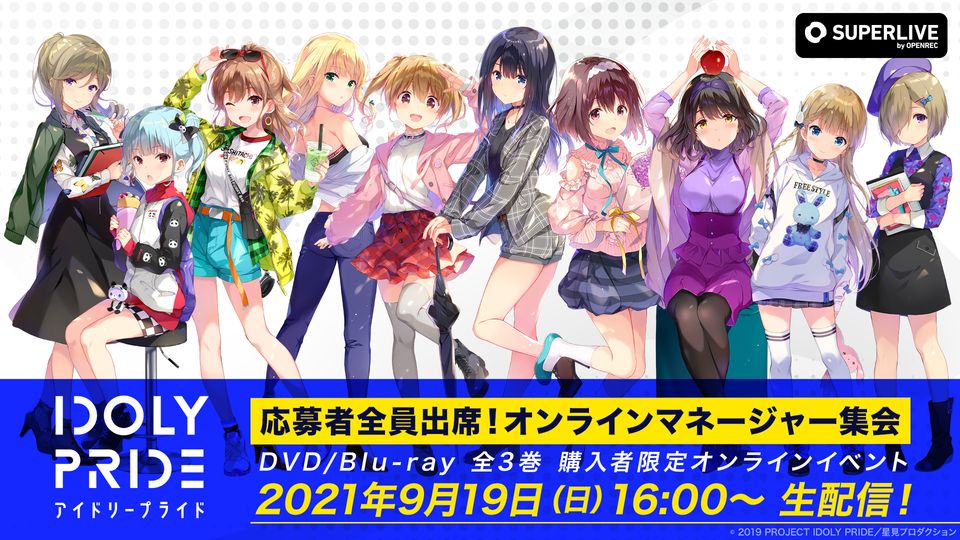
『応募者全員出席!「IDOLY PRIDE」オンラインマネージャー集会』
〜OPENREC.tvでの視聴方法〜
こちらのイベントは、TVアニメ「IDOLY PRIDE -アイドリープライド-」Blu-ray&DVD購入特典として視聴可能な配信となります。
詳しくは、下記の公式サイトをご確認ください。
https://idolypride.jp/news/2021/02/15/1088/
================
① 配信スケジュール
② シリアルコード引き換え方法
③ 視聴推奨環境
④ 注意事項
================
① 配信スケジュール
2021年9月19日(日)16:00〜 生配信
※アーカイブ配信はございません。巻き戻し/早送り不可となりますので予めご了承ください。
※配信時間はおよそ2時間前後を予定しております。
② シリアルコード引き換え方法
OPENRECアプリへ、ご自身のアカウントからログイン後、下記の手順に沿ってお進みください。
※アカウントをお持ちでない方はOPENRECアカウント作成が必要(無料)となります。
※SNS連携でのログイン(Twitter、Facebook、Google、Yahoo、Apple)も可能です。
<引き換え手順>
(1) チケット購入ページにアクセス
https://www.openrec.tv/ppv/idolypride_online
(2) 「チケット選択」をクリックして、”【DVD/Blu-ray全3巻購入限定】オンラインチット”の「チケット購入」をクリック
(3) 「シリアルコードをお持ちの方はこちらから」に数字12桁のシリアルコードを入力
(4) 「支払い画面へ」を選択して購入完了
※支払い金額が ¥0 になっていることをご確認ください。
(5) 配信日になりましたら、視聴ページからご覧ください。
https://www.openrec.tv/live/olrygo6mxr2
③ 視聴推奨環境
【PCブラウザ】
<Windowsをお使いの場合>
推奨OS:Windows 10
推奨ブラウザ:Google Chrome 最新版/Mozilla FireFox 最新版/Microsoft Edge 最新版
上記以外のOSやブラウザでは、正常に動画が再生されないことがあります。
2019年12月以降、Internet Explorerはサポートされなくなりました。
大変恐れ入りますが、推奨ブラウザでの視聴をお願いいたします。
<Mac OSをお使いの場合>
推奨OS:Mac OS X v10.11 EI Capitan 以降
推奨ブラウザ:Google Chrome 最新版/Mozilla FireFox 最新版/Safari 最新版
【スマホ】
iOS 11.0以降。iPhone、iPad、およびiPod touchに対応
Android OS 5.0以降
スマホ視聴する際には、アプリをインストール後にご視聴下さい。
スマホブラウザでは視聴出来ません。
【テレビでの視聴方法】
テレビで視聴する際には、以下の方法で視聴可能です。
① Android TVアプリで視聴
② Amazon TVアプリで視聴
③ AirPlay or Chromecastで視聴
<Android TVアプリで視聴する方法>
・Step1:Android搭載のスマートテレビを確認する
・Step2:Google Play ストアを開き、「OPENREC.tv」と検索する
・Step3:「OPENREC.tv」アプリをインストールする
・Step4:インストール完了後、「OPENREC.tv」アプリを開く
<Amazon Fire TVアプリで視聴する方法>
・Step1:Fire TV端末をテレビのHDMI端子に接続
・Step2:Amazonストアを開き、「OPENREC.tv」と検索する
・Step3:「OPENREC.tv」アプリをインストールする
・Step4:インストール完了後、「OPENREC.tv」アプリを開く
<AirPlayで視聴する方法>
・Step1:iOSデバイスをAppleTVと同じWi-Fi ネットワークに接続
・Step2:iOSアプリでストリーミングしたい動画を開き、動画プレイヤー上に表示されるAirPlayアイコンをタップ
・Step3:『AirPlayアイコン』をタップし、Apple TVを選択し視聴可能
<AndroidデバイスからChromecastで視聴する方法>
・Step1:AndroidデバイスをChromecastデバイスと同じWi-Fi ネットワークに接続
・Step2:Androidアプリでストリーミングしたい動画を開き、動画プレイヤー上に表示されるChromecastアイコンをタップ
・Step3:『画面をキャストアイコン』をタップし、視聴可能
iOS端末ではChromecastで視聴出来ないので、ご注意ください
<PCからChromecastで視聴する方法>
・Step1:パソコンでChromeを開きます
・Step2:右上のその他アイコン>『キャスト』をクリック
・Step3:コンテンツを視聴するChromecastデバイスを選択し視聴可能
<その他>
・Step1:AndroidデバイスをFire TV Stickと同じWi-Fi ネットワークに接続
・Step2:『ディスプレイとサウンド』>『ディスプレイミラーリング』を選択
・Step3:Android端末の設定メニューを開き「画面」>『ワイヤレスディスプレイ』を選択
・Step4:Fire TV Stickが表示されるので選択、視聴可能
※Apple TVアプリでは視聴できかねます。
※HDMIケーブル等を利用したミラーリングでの視聴を行うことはできません。
※チケット購入1アカウントにつき同時に視聴できる端末は1台に制限されています。
※専用機器は別途購入する必要がございます。
※上記デバイスの接続方法の詳細は、ご利用機器の公式サイトでご確認ください。
※お客様の視聴機器・環境によってはご利用いただけないこともございます。
④ 注意事項
■シリアルコードに関して
※シリアルコード1つにつき、同時に閲覧いただける端末は1台までとなります。(1アカウント1ビュー)
※シリアルコードの引き換えは一度のみ有効となります。重複使用はできませんので予めご了承ください。
※シリアルコード引き換えが完了しているにもかかわらずご視聴ができない場合は、別のアカウントにログインされているケースがございます。ログインされているアカウントが、シリアルコードの引き換えを行ったアカウントかどうか再度ご確認ください。
■配信の視聴に関して
※スマートフォンでのご視聴は、電波環境のよい場所でご視聴することをお勧めいたします。
※スマートフォンで視聴する場合、データ通信量が多くなることが想定されるため、Wi-Fiのご利用を推奨いたします。
※電波の状況により、画面の停止、読み込み状態が続く場合は、画質を下げてご覧いただくことをお勧めいたします。画質調整は、画面上にある「歯車マーク」から調整いただけます。
※チケットを購入されたお客様の視聴環境(視聴デバイス、通信状況など)は、お客様ご自身の責任においてご準備ください。お客様起因による不具合、視聴トラブルに関しましては、配信者および配信プラットフォーム側では一切責任を負いません。
※配信当日は「ログインができない」等のお問い合わせにはご対応できません。事前にログインいただき、視聴が可能か必ずご確認ください。
※配信開始直前はサイトへのアクセスが集中するため、配信ページのログインはお早めにお済ませいただきますようお願いいたします。
※公共のパソコンを使用する際は必ずログアウトし、パスワード等を保存しないようご注意ください。
※視聴・閲覧に関する通信費はお客様自身のご負担となります。
※PCでご覧いただく場合は、予め通信環境の確認をお願いいたします。インターネット回線の接続が不安定な場合は配信動画のクオリティを保証できません。予めご了承ください。
※配信の録画・録音、配信画面キャプチャは一切禁止となります。他の配信プラットフォームへの無断転載、アップロードが確認された場合は、速やかに削除要請を行い、状況により法的措置をとらせていただく場合がございます。
※本配信の商用利用は一切禁止となります。飲食店および広間などで聴衆から料金を徴収し、配信を視聴させることを含みます。
※新型コロナウイルス感染防止の観点から、密な状況での視聴や多人数が集まっての視聴はご遠慮いただきますよう、ご協力をお願いいたします。
- 【DVD/Blu-ray全3巻購入者限定】オンラインチケット ※チケット価格はシリアルコード入力後に0円となります
- 【DVD/Blu-ray全3巻購入者限定】オンラインチケット ※チケット価格はシリアルコード入力後に0円となります
0500